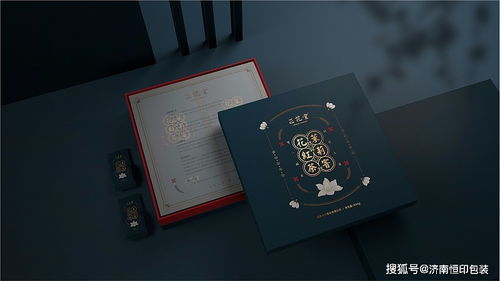
Photoshop图文实例 手把手教你设计制作精美的茶叶包装

茶叶包装不仅是保护产品的容器,更是品牌形象和文化的载体。一个设计精美的包装能瞬间抓住消费者的眼球,提升产品附加值。本文将通过详细的图文步骤,引导你使用Photoshop,从零开始设计并制作一款富有韵味和质感的茶叶包装。
一、 前期构思与准备
- 确定主题与风格:本次设计以“高山云雾绿茶”为例,风格定位为简约、自然、雅致,突出茶叶的清新与高品质。
- 收集素材:准备高清的茶叶特写图片、相关自然元素(如山脉、云雾、茶叶线稿)、品牌Logo以及所需的字体。确保素材分辨率足够高(建议300dpi)。
- 设定尺寸:根据常见的包装盒型(如方形铁罐或纸盒展开图),在Photoshop中新建一个合适尺寸的画布(例如:30cm * 20cm,分辨率300像素/英寸,颜色模式CMYK)。
二、 设计制作步骤详解
步骤1:创建背景与基础色调
* 新建图层,命名为“背景”。使用【渐变工具】(G),选择从“淡青色”(#e8f4f2)到“米白色”(#f5f1e6)的径向渐变,营造清新、柔和的基础氛围。
- 使用【滤镜】->【杂色】->【添加杂色】,添加少量杂色(约2%),增加纸张的细微质感。
步骤2:核心视觉元素设计
* 置入主图:将高清的茶叶图片拖入画布,放置在视觉中心偏上的位置。使用【图层蒙版】和【画笔工具】(B,选择柔边圆笔刷)轻轻擦除图片边缘,使其与背景自然融合。
- 添加装饰元素:新建图层,使用【钢笔工具】(P)绘制简约的山脉或云雾剪影,填充为深绿色(#2c5a3a)或浅灰色,降低图层不透明度至30%-40%,作为背景纹理,增加层次感和意境。
- 绘制专属图案:可以使用【自定义形状工具】或手绘板,绘制一个简化的茶叶或祥云图案,定义为【图案】,用于后续填充或作为边框元素。
步骤3:文字信息排版
* 品牌名称:使用【文字工具】(T),选择一款优雅的书法字体或衬线字体(如思源宋体),输入品牌名“云涧”。字号较大,颜色使用深墨绿色(#1a3c27),置于包装上部醒目位置。可为文字添加轻微的【斜面和浮雕】图层样式,增强立体感。
- 产品名称:在品牌名下方,使用稍小的无衬线字体(如微软雅黑Light),输入“高山云雾特级绿茶”,颜色与品牌色系保持一致。
- 详细信息:在包装下半部分或侧面,以更小的字号、对齐的方式排列产品规格(如净含量:100g)、产地、产品特点等说明性文字,确保清晰易读。
- 巧妙运用:可以将“茶”字或英文“TEA”放大,降低不透明度后作为水印置于背景层,提升设计感和文化韵味。
步骤4:添加质感与细节
* 模拟材质:新建图层,填充为50%灰色,将图层混合模式改为【叠加】。然后执行【滤镜】->【杂色】->【添加杂色】,再执行【滤镜】->【模糊】->【动感模糊】,角度90度,模拟纸张纤维纹理。根据效果调整图层不透明度。
- 制作标签/印章:使用【椭圆工具】或【圆角矩形工具】绘制一个形状,填充为浅色,描边为深绿色。内部加上“特级”、“手采”等字样,制作成仿古印章样式,放置在角落作为点缀。
- 光泽与阴影:在茶叶图片或主要文字图层上,使用【减淡工具】(O)和【加深工具】(O)进行局部提亮和压暗,模拟自然光影,增强立体感。
步骤5:制作立体效果图(可选但重要)
* 将设计好的平面展开图图层编组,然后复制整个组。
- 新建一个用于展示的画布(如方形背景)。
- 使用【矩形工具】或【钢笔工具】绘制包装盒的正面、侧面和顶面的透视形状。
- 分别将平面设计中的对应部分,通过【编辑】->【变换】->【扭曲】或【透视】命令,贴入刚才绘制的透视形状中,使其符合透视规律。
- 为立体盒子的各个面添加统一的投影(【图层样式】->【投影】),并整体添加一个柔和的背景,一张逼真的茶叶包装效果图就完成了。
三、 与要点
通过以上步骤,我们完成了一款从平面设计到立体呈现的茶叶包装。整个过程的关键在于:
- 风格统一:色彩、字体、图形元素需围绕核心主题,和谐一致。
- 层次分明:通过背景、主体、文字、装饰的图层管理和透明度调整,营造丰富的视觉层次。
- 细节制胜:质感的添加、光影的刻画、边缘的处理等细节,能极大提升设计的精致度和真实感。
- 实用性与美感结合:务必确保产品关键信息清晰可见,在美观的同时不失功能性。
多加练习,并尝试不同的风格、色彩和构图,你也能熟练运用Photoshop,为各类产品设计出既漂亮又专业的包装。
如若转载,请注明出处:http://www.pjgrvld.com/product/28.html
更新时间:2026-04-16 00:11:59